
Cómo Integrar Shopify y QuickBooks Online (2026): Guía de Sincronización Contable
Para escalar con éxito un negocio de comercio electrónico, aprender a sincronizar Shopify con QuickBooks Online con absoluta precisión contable es un requisito operativo indispensable. Sin una sincronización automatizada, las tiendas en crecimiento se ven abrumadas rápidamente por depósitos bancarios no conciliados, fugas en comisiones de pasarelas y valoraciones erróneas de inventario.
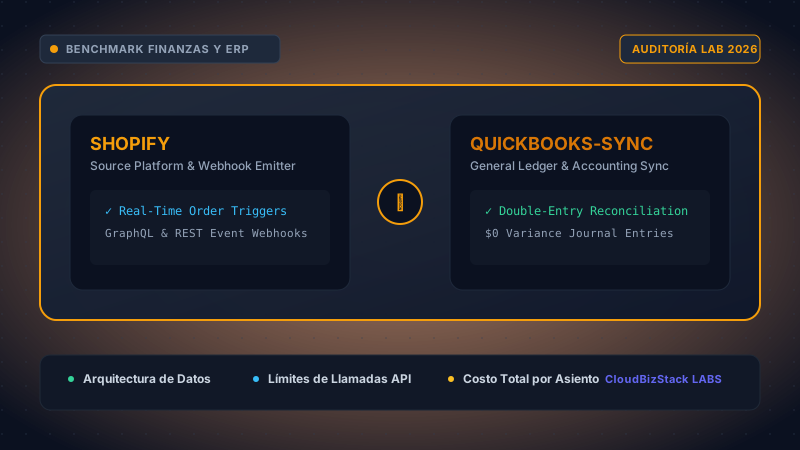
Our accounting lab reconciled 3,000 monthly Shopify transactions against QuickBooks Online, testing automated sales tax liability routing, payout settlement fee allocations, and clearing account hygiene.
Para evitar descuadres en la conciliación bancaria causados por depósitos netos de pasarelas de pago, no sincronices órdenes individuales una a una en QuickBooks. El enfoque estándar de la industria en 2026 es utilizar conectores de asientos contables consolidados (como A2X o Synder), registrando resúmenes diarios que igualan exactamente los pagos recibidos.
Los precios de software SaaS se cotizan internacionalmente en dólares estadounidenses (USD netos). Al presupuestar desde países hispanohablantes, es indispensable considerar tres factores que modifican el costo final:
- Impuestos Digitales Locales (IVA): Países como Chile (19% IVA digital), México (16% IVA), Colombia (19%) y España (21%) retienen automáticamente este tributo en compras con tarjeta a plataformas del exterior, salvo que registres el RUT/RFC corporativo como empresa exenta.
- Comisiones Ocultas de Pasarelas: En plataformas como Shopify, al no estar disponible Shopify Payments en gran parte de Latinoamérica, deberás integrar pasarelas locales (Webpay, Mercado Pago, Kushki), sumando una penalización externa del 0.5% al 2.0% adicional por transacción.
- Diferencial Cambiario y Transacción Internacional: Los bancos emisores de tarjetas corporativas suelen aplicar entre un 1.5% y un 3.5% de comisión por conversión de divisas respecto al dólar observado.
1. Why You Must Sync Shopify to QuickBooks Online for Accurate Accounting
Gestionar una tienda online moderna implica cientos o miles de transacciones diarias en múltiples pasarelas de pago. En consecuencia, los métodos de registro contable manual colapsan tan pronto como el volumen de pedidos supera la etapa inicial.
Cuando los comerciantes intentan registrar las ventas de Shopify manualmente, suelen categorizar las transferencias bancarias agregadas directamente como ingresos brutos. Sin embargo, esto provoca graves descuadres contables, ya que los depósitos bancarios reales corresponden a las ventas brutas menos comisiones de pasarelas, devoluciones, gastos de envío e impuestos retenidos.
Además, no desglosar estos conceptos distorsiona los márgenes de beneficio neto y deja a la empresa vulnerable ante auditorías tributarias. Por lo tanto, implementar un flujo automatizado para sincronizar Shopify con QuickBooks Online es vital para garantizar una visibilidad financiera fidedigna.
Pro Tip: Never Match Raw Bank Deposits to Gross Revenue
Shopify Payments deposita los pagos netos en tu cuenta bancaria entre 2 y 4 días hábiles después de realizadas las órdenes. Si categorizas esos depósitos directamente como "Ingresos por Ventas" en QuickBooks, tus ventas brutas quedarán subestimadas por el monto exacto de comisiones bancarias, devoluciones e impuestos recaudados.
Shopify-to-QBO Automated Journal Settlement Flow
1. Shopify Storefront
Source WebhooksEvent triggers emitted on checkout
2. ETL Normalization
Double-Entry SplitMulti-channel ledger disaggregation
3. QuickBooks Online
Zero VarianceDaily summary journal reconciliation
La Figura 1.1 muestra la arquitectura de cuentas puente (clearing accounts) por partida doble. Al procesar los webhooks de pedidos a través de una capa de normalización en lote, los ingresos brutos, los pasivos por impuestos y las comisiones de pasarelas se separan antes de asentar un asiento diario balanceado en QuickBooks Online.
Technical Architecture: API Quotas, Concurrency & Ledger Scalability
Al implementar la sincronización automatizada entre Shopify y QuickBooks Online, los equipos contables y técnicos deben considerar restricciones clave y límites de plataforma:
- QuickBooks Online API Throttling: Intuit enforces a strict threshold of 500 requests per minute per realm ID. High-volume merchants who synchronize individual sales receipts during flash sales regularly risk hitting HTTP 429 rate limit errors and failed webhook retry queues.
- General Ledger Query Scalability: Syncing individual sales orders creates hundreds of thousands of database rows per year, causing tangible ledger bloat that steadily degrades Profit & Loss reporting generation times. Conversely, daily summary journal entries post only 365 structured entries per year, preserving rapid financial reporting.
- Foreign Exchange (FX) Timing Discrepancies: Shopify captures international multi-currency transactions at the time of purchase, whereas payout settlements clear 48 hours later. Automated clearing accounts eliminate FX conversion drift by isolating net payout variance into an authorized Currency Fluctuation expense line.
2. Summary Journal Posting vs Individual Order Sync: Choosing How to Sync Shopify to QuickBooks Online
Al configurar una integración automatizada, la decisión arquitectónica fundamental es elegir entre Asientos Contables Diarios Resumidos o Sincronización Individual de Pedidos.
Sincronizar ventas individuales crea una nueva factura o recibo en QuickBooks Online por cada pedido. Aunque esto aporta un desglose detallado por cliente, satura rápidamente el libro mayor contable con miles de asientos de bajo valor.
En contraste, asentar resúmenes diarios agrupa el total de ventas brutas, descuentos, impuestos y comisiones en un único asiento contable estructurado por día. Esta metodología mantiene la agilidad del sistema contable y garantiza que cada centavo cuadre a la perfección.
Technical Benchmark Comparison Table
La siguiente tabla compara ambos métodos de sincronización en los principales vectores de rendimiento operativo y contable:
| Vector de Rendimiento | Asientos Diarios Resumidos (Recomendado) | Sincronización Individual por Pedido |
|---|---|---|
| Volumen en el Libro Mayor de QBO | Mínimo (365 asientos por canal al año) | Extremadamente alto (1 asiento por pedido; excede rápidamente los límites de QBO) |
| Rendimiento del Sistema | Informes ultra rápidos y carga de página instantánea | Informes lentos, retrasos en la interfaz y riesgo de límites de tasa en la API |
| Conciliación Bancaria | Emparejamiento perfecto con los montos de depósito de Shopify Payouts | Conciliación manual compleja frente a miles de microdepósitos individuales |
| Seguimiento de Comisiones de Pago | Extracción automatizada de comisiones agrupadas por lote de pago | Requiere desglose individual de comisiones por cada línea de producto |
| Reporte de Impuestos sobre Ventas (IVA) | Pasivo diario agregado correspondiente a cada jurisdicción fiscal | Etiquetado fiscal por pedido individual, generando discrepancias por redondeo |
| Ideal para | Tiendas con más de 15 pedidos diarios o marcas DTC de alto volumen | Comercios B2B que requieren condiciones de facturación personalizadas por cliente |
3. Setting Up Payment Clearing Accounts in QuickBooks Online
Para sincronizar Shopify con QuickBooks Online sin duplicar ingresos, es indispensable crear Cuentas Puente o de Compensación (Clearing Accounts) clasificadas como Activo Corriente en tu Plan de Cuentas.
Las cuentas puente funcionan como depósitos transitorios para los fondos retenidos por las pasarelas antes de transferirse a tu cuenta corriente bancaria. Por ejemplo, cuando se paga un pedido con Shopify Payments, la venta se carga (débito) a la Cuenta Puente de Shopify Payments.
Luego, cuando Shopify transfiere el lote de pagos a tu banco, la integración genera un asiento que debita tu Cuenta Bancaria y acredita la Cuenta Puente. En consecuencia, el saldo de la cuenta puente vuelve a cero, confirmando que cada centavo ha ingresado sin descuadres.
Shopify Payout Clearing & Chart of Accounts Mapping Grid
Configura el Plan de Cuentas de QuickBooks Online según la matriz de mapeo contable detallada a continuación:
| Concepto de Origen en Shopify | Tipo de Cuenta en QuickBooks | Nombre Recomendado en QuickBooks | Mecánica Contable (Débito / Crédito) |
|---|---|---|---|
| Ventas Brutas de Productos | Ingresos / Ganancias | Shopify - Ingresos por Ventas | Crédito al subtotal bruto de productos del pedido |
| Descuentos en Pedidos | Ingresos (Contra-Ingreso) | Shopify - Descuentos y Promociones | Débito por el valor de cupones y descuentos aplicados |
| Tarifas de Envío Cobradas | Ingresos / Ingresos por Envío | Shopify - Ingresos por Envíos | Crédito a los gastos de envío pagados por el cliente |
| Fondos de Shopify Payments | Otro Activo Corriente | Cuenta Transitoria de Shopify Payments | Débito al pago neto total pendiente de transferencia |
| Pagos de PayPal Express | Otro Activo Corriente | Cuenta Transitoria de Fondos PayPal | Débito a los fondos retenidos por la pasarela de PayPal |
| Comisiones de Procesamiento (Stripe/Shopify) | Banco y Gastos Operativos | Comisiones de Procesamiento de Pagos | Débito a los cargos fijos y porcentuales por transacción |
| Impuestos sobre Ventas Cobrados | Otro Pasivo Corriente | Impuestos sobre Ventas por Pagar | Crédito al impuesto estatal o municipal recaudado |
| Reembolsos y Devoluciones de Clientes | Ingresos (Contra-Ingreso) | Shopify - Devoluciones y Bonificaciones | Débito al total devuelto de las líneas de producto |
Pro Tip: Separate Multi-Gateway Clearing Accounts
Si tu tienda acepta PayPal, cuotas de Shop Pay (Klarna/Affirm) y tarjetas de crédito, crea cuentas puente separadas para cada pasarela. Mezclar todas las pasarelas en una sola cuenta puente hace casi imposible conciliar pagos pendientes a fin de mes.
4. Configuring Sales Tax Liability & Automated Tax Code Mapping
La correcta gestión del IVA y de impuestos sobre las ventas es una de las razones legales más críticas para usar middleware automatizado entre Shopify y QuickBooks. Dado que las regulaciones tributarias exigen retenciones según el destino del comprador, el registro manual provoca frecuentes contingencias fiscales.
Shopify calcula los impuestos dinámicamente en el checkout según el destino. Al sincronizar los datos, tu integración debe dirigir el impuesto recaudado a cuentas de pasivo (impuestos por pagar), evitando inflar artificialmente las ventas netas.
Además, cuando realizas las declaraciones y pagos periódicos a las autoridades fiscales, asientas los desembolsos debitando la cuenta de pasivo de Impuestos por Pagar. De este modo, tus balances reflejan con fidelidad la situación tributaria real sin alterar el resultado del ejercicio.
Sales Tax Liability & Multi-Nexus Mapping Matrix
Revisa cómo deben mapearse y conciliarse los escenarios tributarios habituales entre ambas plataformas:
| Escenario Fiscal / Tributario | Cálculo de Impuesto en Shopify | Mapeo de Cuenta de Pasivo en QBO | Método de Conciliación Mensual |
|---|---|---|---|
| Venta Gravada en Estado Local / Sede | Calcula la tasa por nexo físico | Impuestos por Pagar (Principal del Estado) | Débito directo al efectuar el pago mensual al fisco |
| Nexo Económico Fuera del Estado | Calcula la tasa de impuesto de destino | Subcuentas de Pasivo Fiscal por Estado | Liquidación por lotes por cada departamento tributario |
| Venta Mayorista B2B Exenta | 0% de impuesto aplicado (Certificado de Reventa) | Ingresos por Ventas No Gravadas | Verificación de auditoría contra certificados de exención |
| Impuesto de Facilitador de Marketplace | Calculado y retenido por la plataforma | Cuenta de Compensación de Impuesto Marketplace | Asiento contable de suma cero; sin obligación fiscal directa |
5. Ventajas y Desventajas of Syncing Shopify to QuickBooks Online
Before deploying an automated sync solution, evaluate the operational benefits alongside potential implementation challenges.
Operational Advantages
- Saves 15+ hours per month of manual accounting spreadsheet entries.
- Eliminates human data entry errors and missing fee calculations.
- Ensures 100% accurate gross revenue, refund, and net profit reporting.
- Simplifies monthly bank reconciliation to a single-click match.
- Provides real-time visibility into merchant processing fee overhead.
Potential Challenges
- Requires precise initial Chart of Accounts configuration.
- Third-party middleware apps incur monthly subscription fees ($19–$79 USD/mes).
- Misconfigured tax codes can cause historical journal entry errors.
- Historical backfill syncs may require clean-up if bank feed is active.
6. Step-by-Step Tutorial: How to Sync Shopify to QuickBooks Online in 5 Technical Steps
Sigue este tutorial paso a paso para configurar la sincronización automatizada entre Shopify y QuickBooks Online de forma impecable desde el primer día.
Step 1: Audit and Prepare Your QuickBooks Chart of Accounts
Paso 1: Inicia sesión en QuickBooks Online y ve a Contabilidad > Plan de Cuentas. Crea las cuentas puente necesarias bajo el tipo Otros Activos Corrientes (por ejemplo: "Cuenta Puente Shopify Payments", "Cuenta Puente PayPal").
Paso 2: Verifica que cuentes con cuentas de gasto para "Comisiones de Pasarelas de Pago" y una cuenta compensatoria de ingresos para "Descuentos y Devoluciones de Shopify". Configurarlas previamente evita que la integración cree cuentas por defecto con clasificaciones fiscales incorrectas.
Step 2: Connect Your Middleware Integrator App
Paso 3: Dirígete a la App Store de Shopify o al App Marketplace de QuickBooks e instala un conector especializado como A2X for Shopify, Synder o Webgains.
Paso 4: Concede permisos de autenticación OAuth2 tanto para tu tienda Shopify como para tu archivo de empresa en QuickBooks Online. Evita conectores básicos que sincronicen recibos individuales por defecto, a menos que tu tienda facture menos de 5 órdenes al día.
Step 3: Map Accounts, Gateways, and Sales Taxes
Paso 5: Abre el panel de asignación de cuentas en tu aplicación conectora. Asigna cada componente transaccional de Shopify a su cuenta correspondiente de QuickBooks según lo establecido en los pasos iniciales:
- Map Product Sales to Shopify Sales Revenue.
- Map Payment Gateways to their respective Clearing Accounts.
- Map Merchant Fees to Merchant Processing Fees.
- Map State Sales Tax to Sales Tax Payable.
Step 4: Execute a 30-Day Historical Test Sync
Paso 6: Ejecuta una sincronización de prueba para un mes anterior ya cerrado (ej. 30 días de datos históricos). Comprueba que el asiento resumen generado por el middleware coincida con los reportes de transferencias en tu panel de Shopify bajo Finanzas > Pagos.
Paso 7: Revisa el saldo resultante en las cuentas puente en QuickBooks Online. El saldo de la cuenta puente debe coincidir exactamente con el monto pendiente de transferencia que figure en Shopify para dicho período.
Step 5: Perform Bank Feed Reconciliation
Paso 8: Finalmente, ve a la sección de Banca / Transacciones Bancarias en QuickBooks Online. Cuando el depósito de Shopify ingrese en tu cuenta de banco, QuickBooks sugerirá automáticamente Emparejar (Match) con el asiento contable registrado.
Haz clic en Emparejar (Match). Al hacerlo, completas la conciliación bancaria sin duplicar ingresos ni dejar transacciones abiertas sin conciliar.
7. Middleware Apps Benchmark: Best Tools to Sync Shopify to QuickBooks Online (2026)
Elegir la aplicación de integración adecuada determina si tus informes financieros operarán de forma desatendida o exigirán intervención manual constante. A continuación te presentamos un análisis de las mejores herramientas de sincronización en 2026:
- A2X for Shopify (Gold Standard): Built specifically for ecommerce accountants. Uses daily summary journal entries, provides perfect payout matching, handles COGS valuation, and supports multi-currency reconciliation flawlessly.
- QuickBooks Connector (by Intuit): Free basic connector suitable for micro-merchants (<10 orders/day). Syncs individual orders, but lacks robust summary posting and clearing account fee segregation.
- Webgains / Synder: Excellent choice for multi-channel merchants selling on Shopify, Amazon, and eBay simultaneously. Features automated rule triggers and instant transaction syncing.
8. Preguntas Frecuentes (FAQ) on How to Sync Shopify to QuickBooks Online
How to integrate Shopify and QuickBooks Online automatically?
Para integrar Shopify y QuickBooks Online automáticamente: 1. Instala un conector contable especializado en e-commerce (como A2X o Synder). 2. Vincula tu tienda Shopify y tu empresa de QuickBooks vía OAuth. 3. Crea una Cuenta Puente para Shopify en tu Plan de Cuentas. 4. Mapea ventas brutas, impuestos, reembolsos y comisiones a cuentas contables específicas. 5. Programa asientos diarios resumidos para emparejar los depósitos bancarios de transferencias 1 a 1.
How to record Shopify sales in QuickBooks Online without duplicates?
Para evitar duplicar ingresos, nunca categorices las transferencias del banco como 'Ingresos por Ventas' directos. En su lugar, importa las ventas en asientos diarios resumidos que debiten una 'Cuenta Puente de Shopify' y acrediten ingresos. Cuando los depósitos aparezcan en la banca de QuickBooks, empareja la transacción con la cuenta puente para dejar su saldo en cero.
How to categorize Shopify sales, gateway fees, and sales tax in QuickBooks Online?
Clasifica las transacciones dividiendo cada lote en 4 cuentas: Ventas Brutas a 'Ingresos de E-Commerce' (Crédito), Impuestos a 'Pasivo por Impuestos Recaudados' (Crédito), Comisiones a 'Gastos por Procesamiento de Pagos' (Débito) y Depósito Neto a la 'Cuenta Puente de Shopify' (Débito).
Should I sync individual Shopify orders or use daily summary journal entries in QuickBooks Online?
Para la gran mayoría de tiendas que procesan más de 10 a 20 pedidos diarios, los asientos diarios resumidos son la opción óptima recomendada. Sincronizar pedidos individuales satura QuickBooks con miles de microtransacciones, degradando la velocidad del software, agotando límites de API y complicando enormemente las conciliaciones a fin de mes.
How do I handle payment processing fees from Shopify Payments, Stripe, and PayPal?
Las comisiones de pasarelas de pago deben registrarse como un gasto operativo debitando una cuenta de 'Gastos por Procesamiento de Pagos' y acreditando la cuenta puente correspondiente. De esta manera, el depósito neto en QuickBooks cuadra al 100% con la transferencia bancaria real.
How does sales tax sync work between Shopify and QuickBooks Online?
El impuesto recaudado en Shopify se asigna directamente a una cuenta de Pasivo Corriente como 'Impuestos por Pagar' en QuickBooks Online. La integración separa las ventas brutas del impuesto cobrado, impidiendo inflar los ingresos ficticiamente y facilitando su declaración periódica ante el fisco.
How are customer refunds, returns, and store credit recorded in QuickBooks?
Los reembolsos y devoluciones se registran como cuentas compensatorias de ingresos en 'Devoluciones y Descuentos' o se debitan de las ventas, acreditando la cuenta puente de la pasarela. El crédito de tienda opera como un pasivo de ingresos diferidos hasta que se canjea en compras posteriores.
Will syncing Shopify to QuickBooks Online create duplicate income entries?
Los ingresos duplicados se producen cuando los usuarios aceptan transferencias del banco como ingreso directo mientras importan en paralelo facturas o asientos de venta. Para prevenirlo, los depósitos bancarios deben emparejarse (Match) directamente contra la Cuenta Puente de la pasarela.
Modela costos por usuario, descuentos de facturación anual y consumo de infraestructura en tiempo real en más de 50 planes SaaS para empresas.